Bücher ausgeben
Beim Ausgeben weisen Sie ein konkretes Buchexemplar einer Schüler:in zu. Das System protokolliert dabei die Inventarnummer und den genauen Ausgabezeitpunkt.
Schülerkartei aufrufen
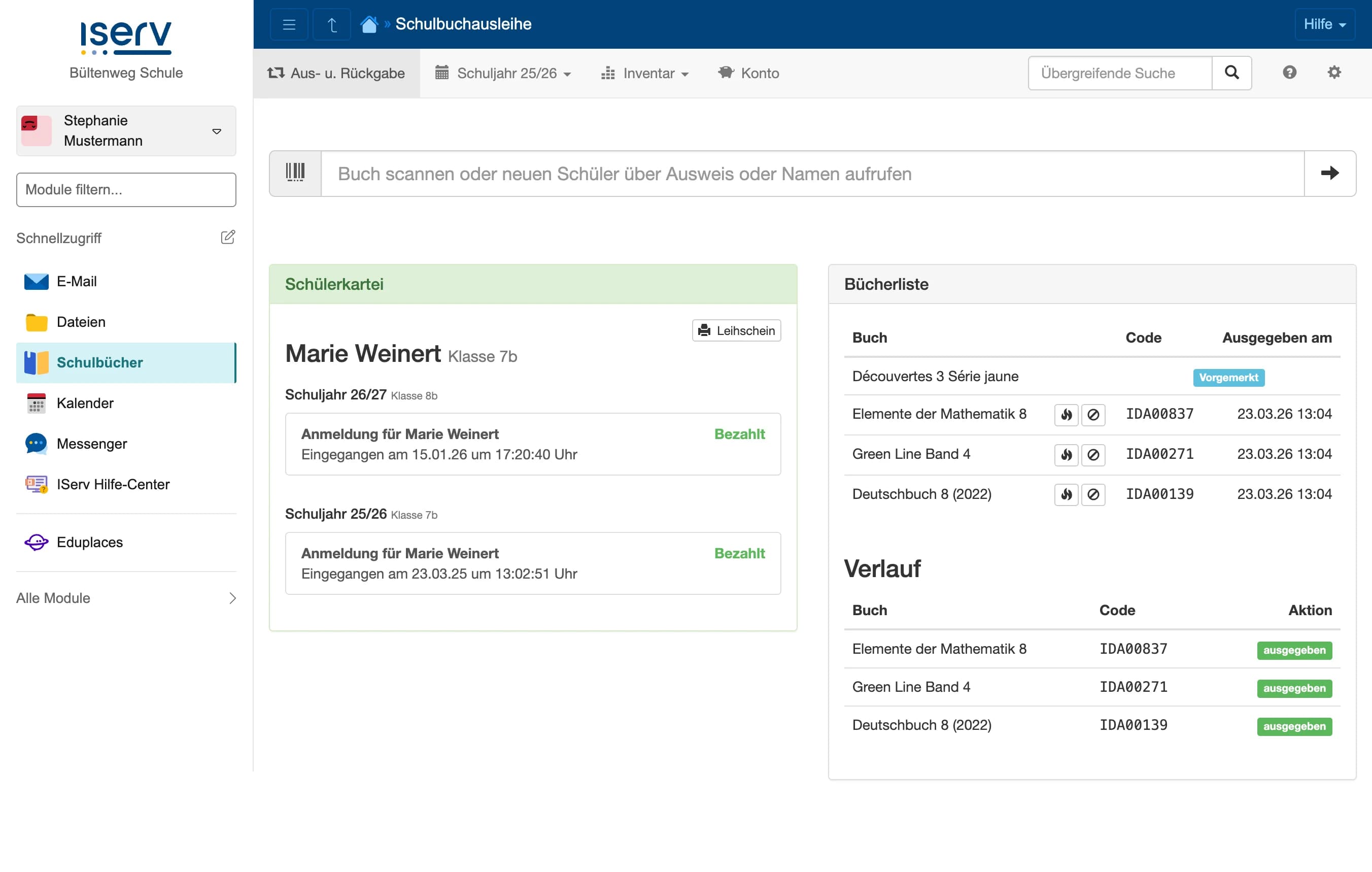
Ausgangspunkt ist immer die Schülerkartei der jeweiligen Schüler:in. Rufen Sie diese z. B. über die Namenssuche oder den Schülerausweis auf.
Auf der Schülerkartei sehen Sie auf einen Blick:
- die aktuell verliehenen Bücher
- die laut Anmeldung vorgesehenen Bücher (nur VOLLversion)
- ob offene Ersatzansprüche aus dem Vorjahr bestehen
Bücher scannen
Scannen Sie nacheinander die Bücher. Gescannt wird der Strichcode auf dem eingeklebten Etikett — nicht die auf dem Buchcover aufgedruckte ISBN. Alternativ können Sie die Inventarnummer auch über die Tastatur eingeben.
Nach jedem Scan erscheint das Buch in der Bücherliste der Schüler:in — mit Inventarnummer und genauem Ausgabezeitpunkt.
Mehrere Arbeitsplätze gleichzeitig
Sie können die Ausgabe an mehreren Computern gleichzeitig durchführen. Jeder Arbeitsplatz benötigt lediglich einen eigenen Barcode-Scanner und einen Browser mit Zugang zur IServ Schulplattform. So lässt sich der Ausgabetag auch bei vielen Schüler:innen zügig abwickeln.
Klassen in den Sommerferien
Viele Schulen bereiten die Ausgabe bereits in den Sommerferien vor: Sie rufen die Schülerkarteien nacheinander auf, geben die Bücher aus und legen den Leihschein auf den fertig gepackten Bücherstapel. Welche Klasse dabei in der Schülerkartei und auf den Leihscheinen erscheint, legt die Einstellung „Klassen in den Sommerferien” fest. Sie finden diese in den Einstellungen (Zahnrad oben rechts) unter dem Punkt „Einstellungen” im Abschnitt „Ausgabe & Rücknahme”. Zwei Optionen stehen zur Auswahl:
- „Klassen des kommenden Schuljahres anzeigen” (Standard) — Ab dem ersten Ferientag gelten die Klassen des kommenden Schuljahres. Diese Option eignet sich, wenn die Bücherstapel in den Ferien bereits nach den neuen Klassen sortiert werden.
- „Klassen des vergangenen Schuljahres anzeigen” — Die Klassen des gerade beendeten Schuljahres bleiben während der Ferien sichtbar. Ab der letzten Ferienwoche zeigt das Programm auch mit dieser Option die Klassen des kommenden Schuljahres an.
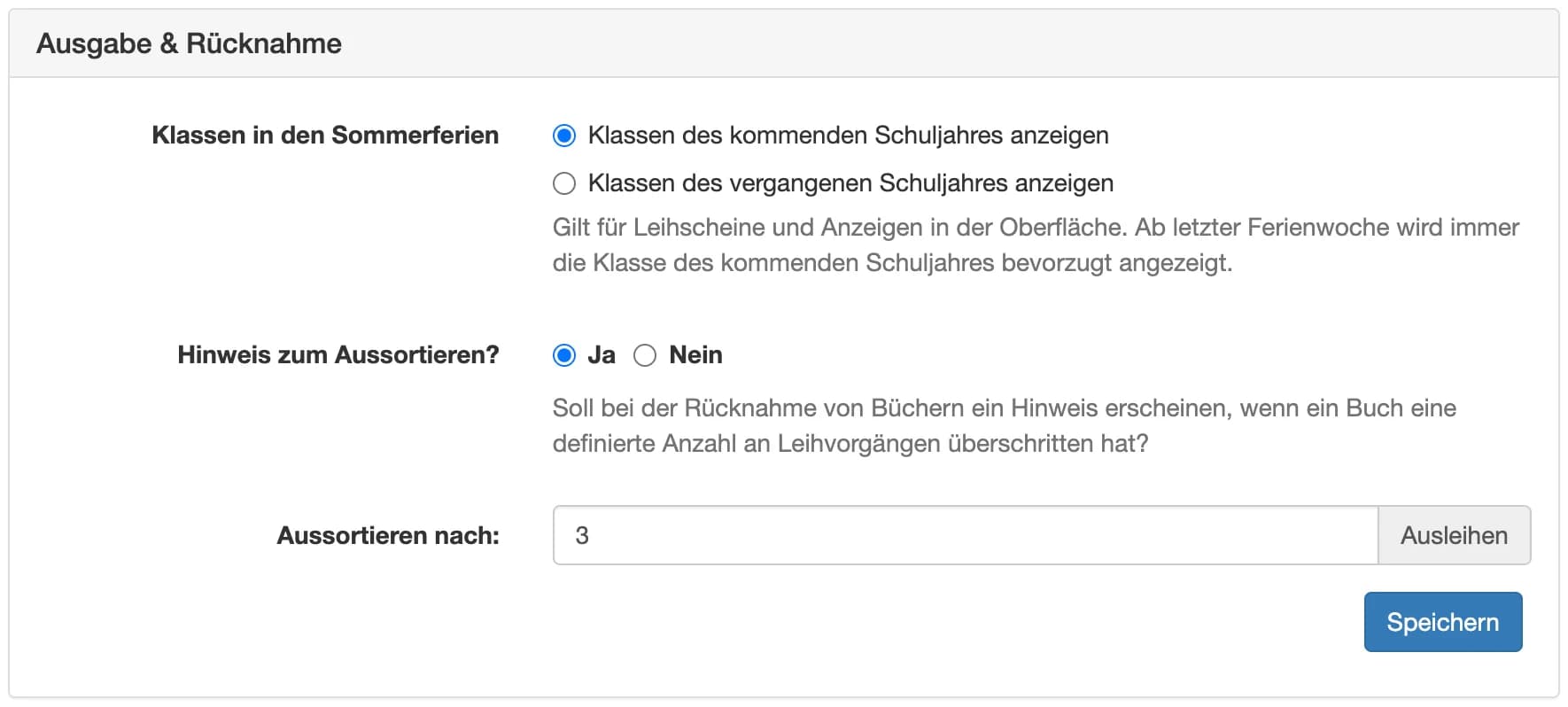
Während des laufenden Schuljahres verhalten sich beide Optionen identisch: Es gelten die Klassen des laufenden Schuljahres. Ist eine Schüler:in im maßgeblichen Schuljahr noch keiner Klasse zugeordnet — etwa weil der Schüler-Import für das neue Schuljahr noch aussteht —, wird weiterhin die bisherige Klasse angezeigt.