Schüler-Import
Im Gegensatz zur Benutzerverwaltung der IServ Schulplattform werden die Schülerdaten in der Schulbuchausleihe nach Schuljahren getrennt verwaltet. Dies ist insbesondere in der Vorbereitung eines neuen Schuljahres hilfreich, wenn während des Anmeldeverfahrens bereits die kommende Klasse einer Schüler:in von Bedeutung ist.
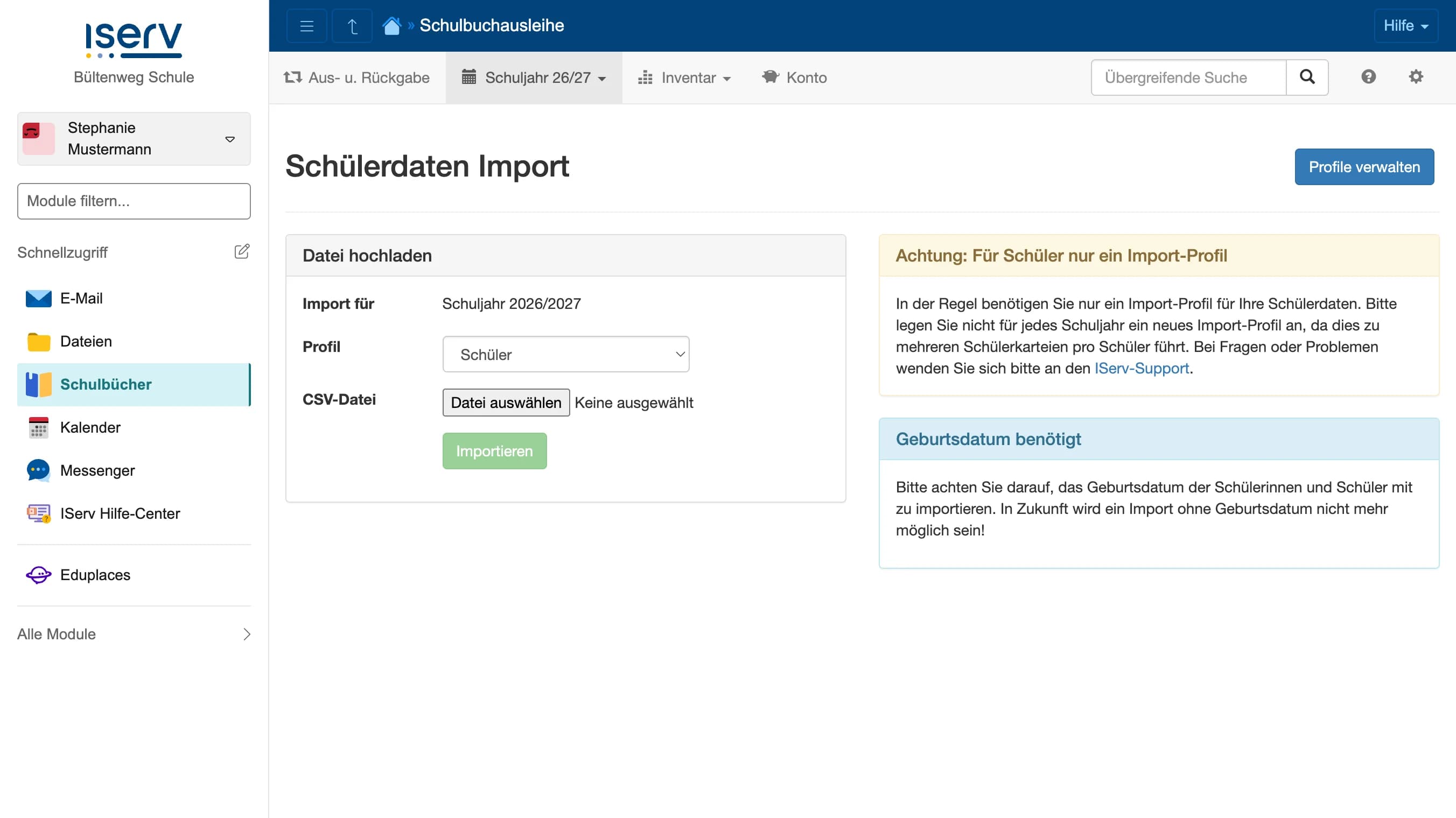
Die Verwaltung der Schülerkarteien erfolgt ausschließlich über den Datenimport aus einem Schulverwaltungsprogramm. Das händische Anlegen neuer Schülerkarteien ist nicht möglich. Die Schülerdaten sollten in Textform als CSV- oder TXT-Datei vorliegen und einen Datensatz pro Zeile enthalten. Die erste Zeile kann dabei entsprechende Feld-Überschriften enthalten.
Folgende Datenfelder werden benötigt: Nachname, Vorname, Geburtsdatum, eindeutige ID der Schüler:in, Gruppenbezeichnung (Klasse). Ihre Reihenfolge ist nicht von Bedeutung, sollte sich jedoch nicht unabgesprochen ändern. Welche Information in welchem Feld der Datei steht wird von Ihnen im Import-Profil definiert.
Optionales Datenfeld: Zusätzlich kann eine Ausweisnummer (Schülerausweis-Barcode) mit importiert werden. Ist dieses Feld im Import-Profil konfiguriert, wird die Ausweisnummer automatisch der jeweiligen Schülerkartei zugeordnet. So entfällt das manuelle Zuordnen beim erstmaligen Scannen eines Ausweises.
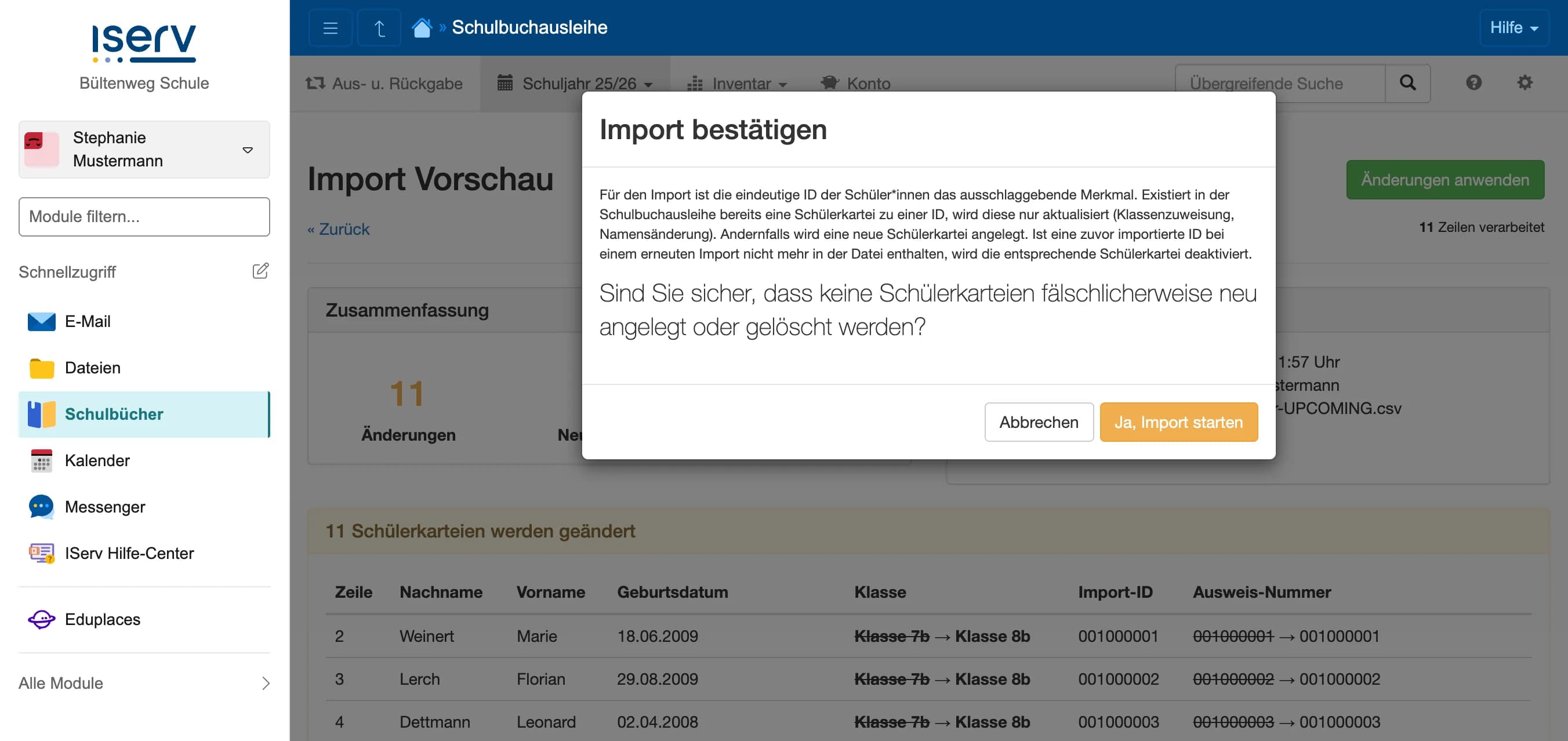
Für den Import ist die Kombination aus der eindeutigen ID einer Schüler:in und dem verwendeten Import-Profil das ausschlaggebende Merkmal. Existiert in der Schulbuchausleihe bereits eine Schülerkartei zu dieser Kombination, wird diese nur ggf. aktualisiert (Klassenzuweisung, Namensänderung). Andernfalls wird eine neue Schülerkartei angelegt. Ist eine zuvor importierte ID bei einem erneuten Import nicht mehr in der Datei enthalten, wird die entsprechende Schülerkartei deaktiviert. Sie kann anschließend nicht mehr für die Aus- und Rückgabe aufgerufen werden. Alle Daten sind jedoch weiterhin über die Übergreifende Suche auffindbar.
Für den Import kann dieselbe Datei wie für den Import von IServ-Benutzern verwendet werden. Eine Anleitung zum Erstellen entsprechender CSV-Exporte mit gängigen Schulverwaltungsprogrammen finden Sie in der IServ Dokumentation.
Die beim Import verwendete eindeutige ID einer Schüler:in sollte mit der ID übereinstimmen, die auch beim Benutzer-Import in die IServ Schulplattform verwendet wird. So können Schülerkarteien zuverlässig über beide Systeme hinweg derselben Person zugeordnet werden.
Import-Profile
Da der Aufbau der Export-Dateien meist individuell festgelegt werden kann, schreibt das Programm keine feste Reihenfolge der Felder vor. Stattdessen wird der Aufbau der Datei in einem sogenannten Import-Profil definiert. Für jede Datenquelle sollte dabei ein eigenes Import-Profil angelegt werden. Der Abgleich der Daten anhand der ID einer Schüler:in erfolgt im Kontext des Import-Profils. Zwischen zwei Import-Profilen kann es so zu Überschneidungen im ID-Bereich kommen, ohne dass dies zu Problemen führt.
Legen Sie pro Datenquelle genau ein Import-Profil an. Wenn alle Schüler:innen Ihrer Schule in einem Schulverwaltungsprogramm gepflegt werden, wird auch nur ein einziges Import-Profil benötigt — unabhängig davon, wie viele Schuljahre Sie verwalten. Legen Sie nicht für jedes Schuljahr ein neues Profil an (z. B. „SuS 23/24”, „SuS 24/25”, „SuS 25/26”). Dies führt dazu, dass bei jedem Import neue Schülerkarteien angelegt werden, statt die bestehenden zu aktualisieren.
Es ist wichtig, dass eine Schülerkartei die gesamte Schullaufbahn der Schüler:in hinweg immer über das ursprüngliche Import-Profil aktualisiert wird. Andernfalls wird in jedem Import-Profil eine neue Kartei für die Schüler:in angelegt.
Die Import-Profile können im Import-Bereich (Menü Schuljahr XY > Schüler & Klassen > Schüler-Import) über den Button „Profile verwalten” konfiguriert werden. Dort ist insbesondere anzugeben, in welcher Spalte der Datei die einzelnen Informationen zu finden sind.
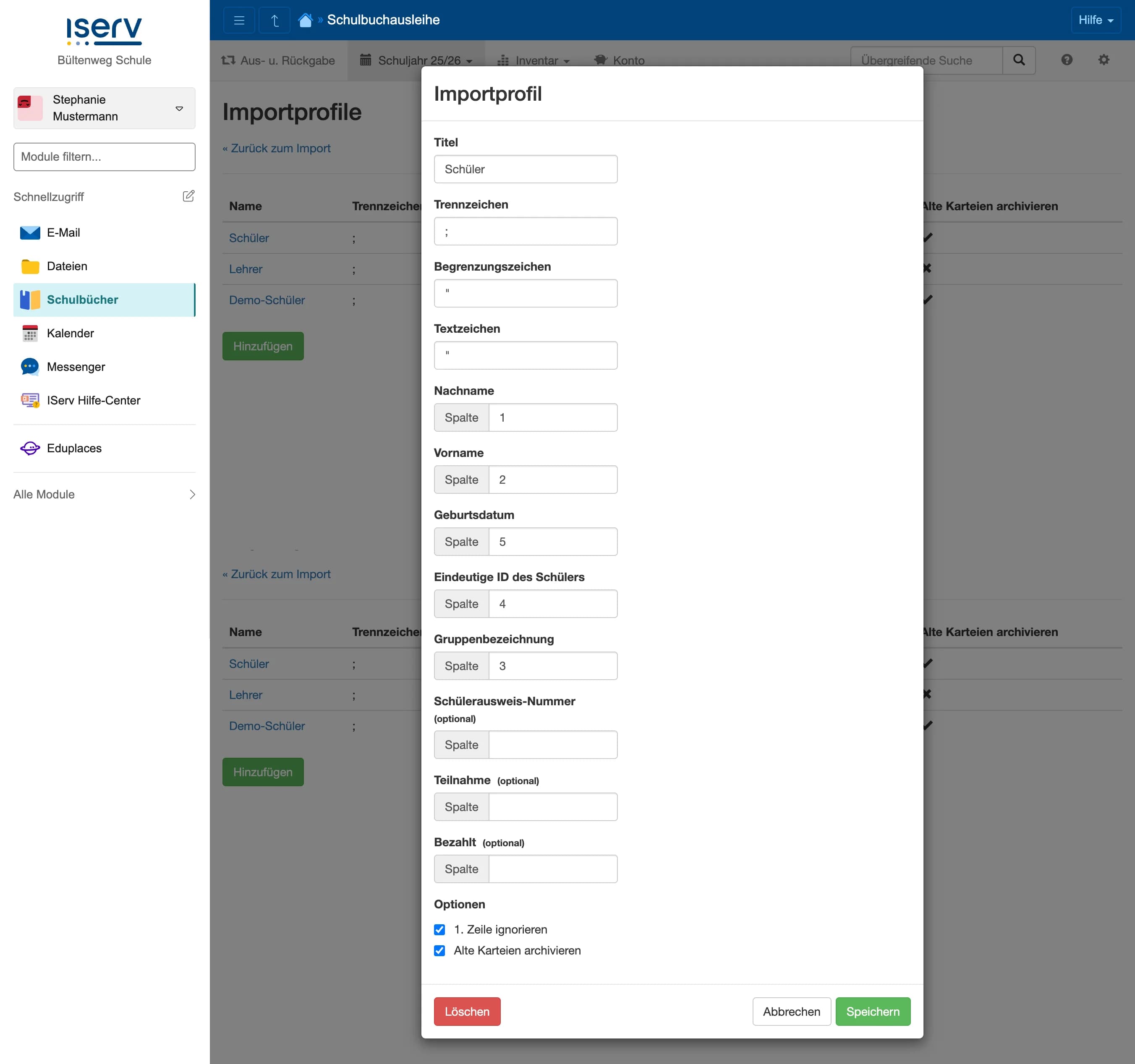
Die optionalen Felder Teilnahme und Bezahlt können genutzt werden, wenn im ersten Jahr der Nutzung aus organisatorischen Gründen auf die Möglichkeit der Online-Anmeldung verzichtet werden soll. Dabei handelt es sich um einfache Ja/Nein-Felder. Das Feld wird dabei als „Ja” gewertet, sobald ein beliebiger Wert in der entsprechenden Spalte vorhanden ist, der nicht n, nein, no, f, falsch, false, 0 oder null entspricht. Von einer dauerhaften Nutzung dieser Option wird abgeraten.
Die Option „1. Zeile ignorieren” sollte aktiviert werden, wenn die erste Zeile der Datei lediglich Feld-Überschriften enthält. Die Option „Alte Karteien archivieren” sollte in der Regel immer aktiviert sein. Sie sorgt dafür, dass Schülerkarteien von Schüler:innen, die die Schule verlassen haben, ausgeblendet werden. Dabei gehen keine Daten verloren.
Import durchführen
Der Import wird immer für das in der Navigation gewählte Schuljahr durchgeführt. Dies ist vor allem für die Klassenzugehörigkeiten wichtig, da diese pro Schuljahr gespeichert werden. In der Regel sollte immer in das aktuellste angelegte Schuljahr importiert werden, damit die Klassenzugehörigkeiten für das kommende Schuljahr korrekt hinterlegt sind.
Nach der Wahl des Import-Profils, dem Auswählen der CSV-Datei und einem Klick auf „Importieren” erscheint zunächst eine Vorschau, die die anstehenden Änderungen zusammenfasst. Die Änderungen sollten nur angewandt werden, wenn sie plausibel erscheinen. Ein angewendeter Import lässt sich nicht rückgängig machen.
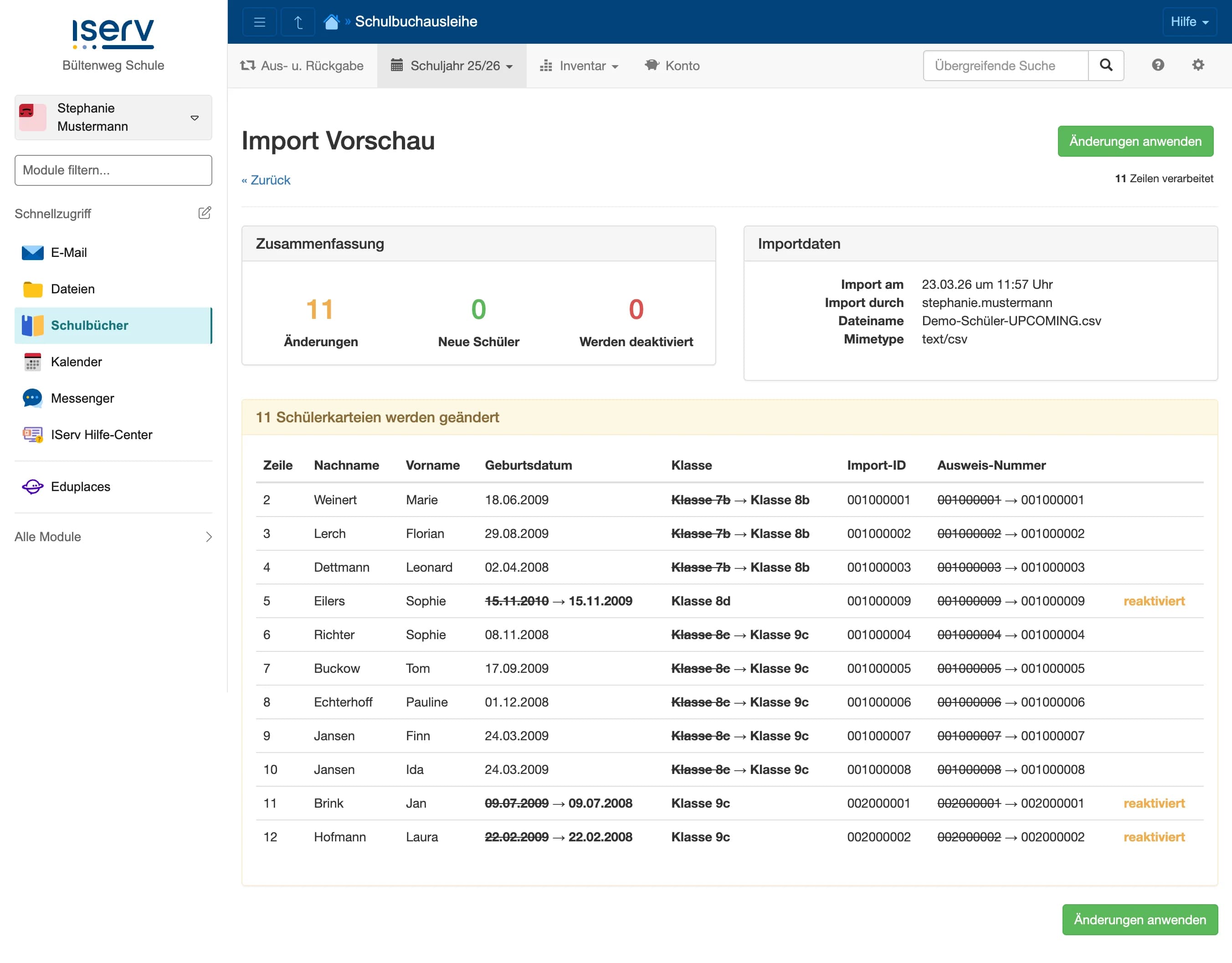
Sollten sich im Laufe des Schuljahres Klassenmitgliedschaften ändern, lassen sich diese Änderungen durch einen Import mit aktualisierter CSV-Datei einfach übernehmen. Sollte vor den Sommerferien kein Export mit den Klassenzugehörigkeiten des kommenden Schuljahres möglich sein, können zunächst die Daten des laufenden Schuljahres (in das kommende Schuljahr) importiert werden. So werden schon einmal alle Schülerkarteien angelegt. Steht nach den Sommerferien ein Export mit aktuellen Klassenzugehörigkeiten zur Verfügung, kann dieser importiert werden und alle Klassenmitgliedschaften werden aktualisiert.