Einrichtung
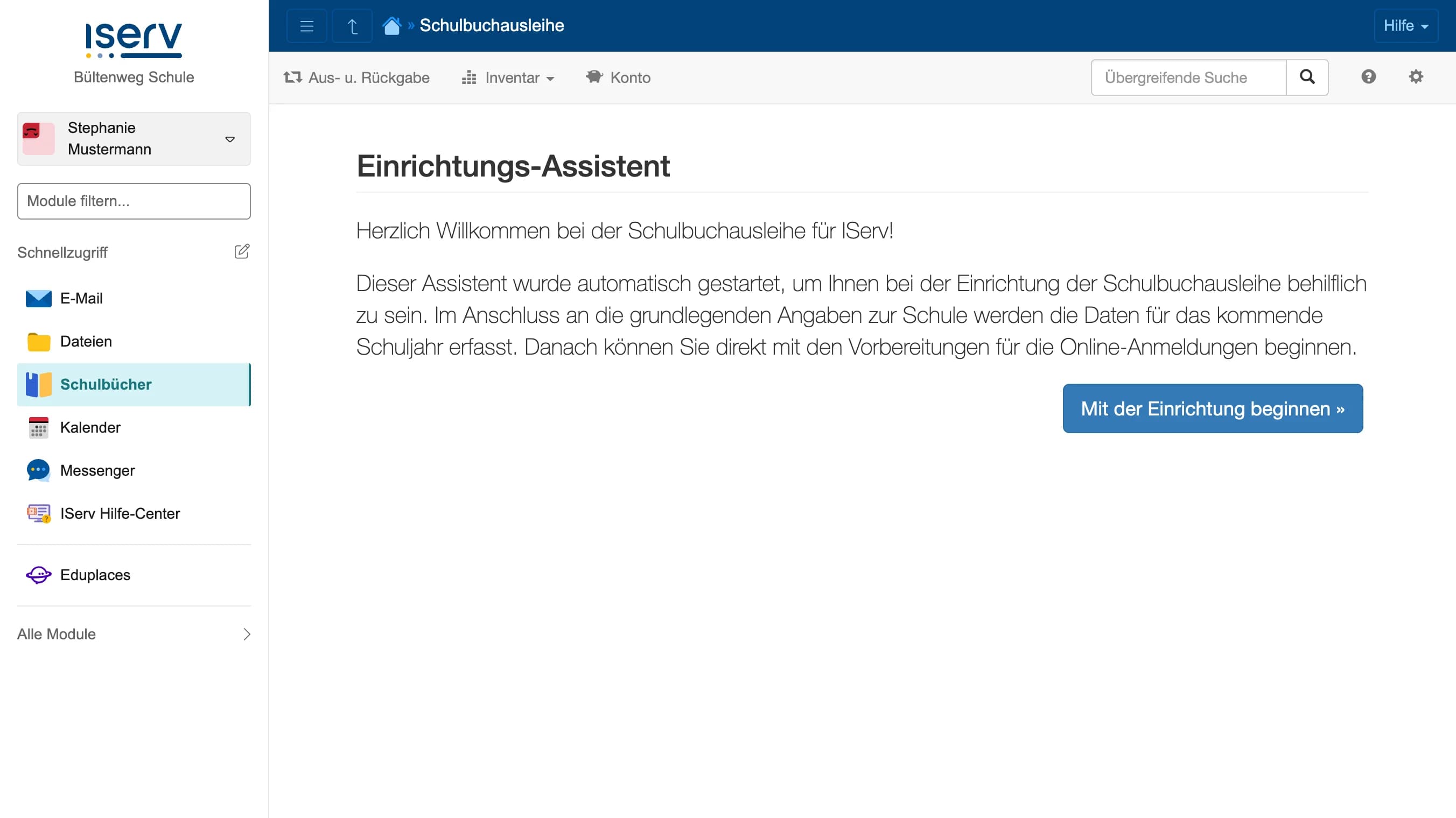
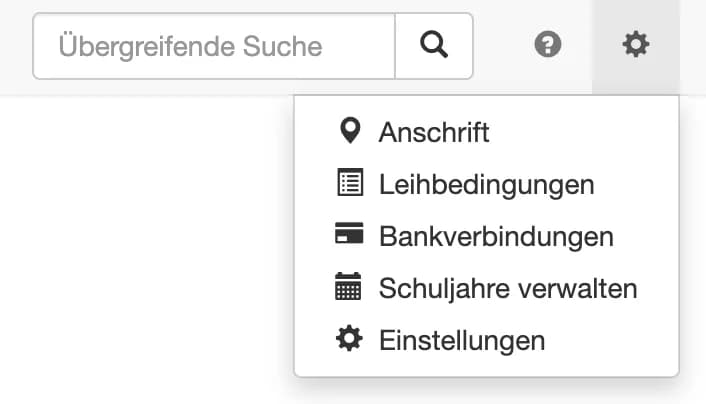
Bevor die Schulbuchausleihe genutzt werden kann, muss das Programm eingerichtet werden. Dazu wird das Recht „Rolle: Administrator“ benötigt. Beim Aufruf des Programms über den Menüpunkt Schulbücher öffnet sich automatisch ein Einrichtungs-Assistent, über den die benötigten Daten eingegeben werden können. Alle dort gemacht Angaben, können im Nachhinein über das Zahnrad oben rechts neben dem Suchfeld bearbeitet werden.
Schritt 1: Anschrift
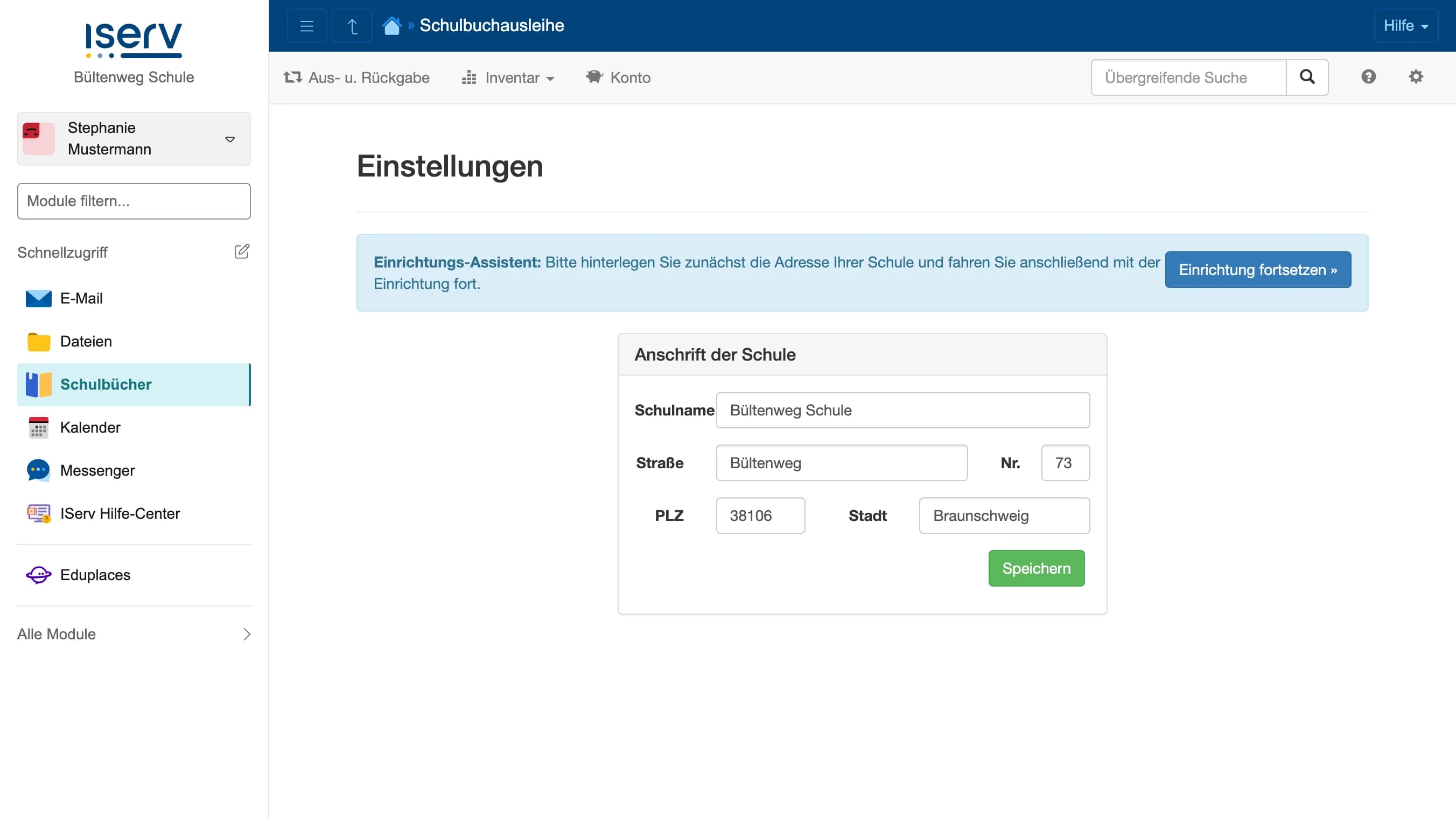
Als Erstes muss die Anschrift der Schule hinterlegt werden, da diese auf allen Briefköpfen und weiteren Unterlagen abgedruckt wird. Nachdem die Anschrift gespeichert wurde, kann die Einrichtung fortgesetzt werden.
Schritt 2: Schuljahr anlegen
Die Verwaltung ist abgesehen vom Inventar nach Schuljahren gegliedert. So kann problemlos das aktuelle Schuljahr verwaltet werden, während das kommende bereits vorbereitet wird. An dieser Stelle sollte in der Regel das kommende Schuljahr angelegt werden, da dies das erste Schuljahr sein wird, in dem die Ausleihe über das Programm verwaltet wird. Im laufenden Schuljahr 25/26 sollte also das Schuljahr 26/27 angelegt werden.
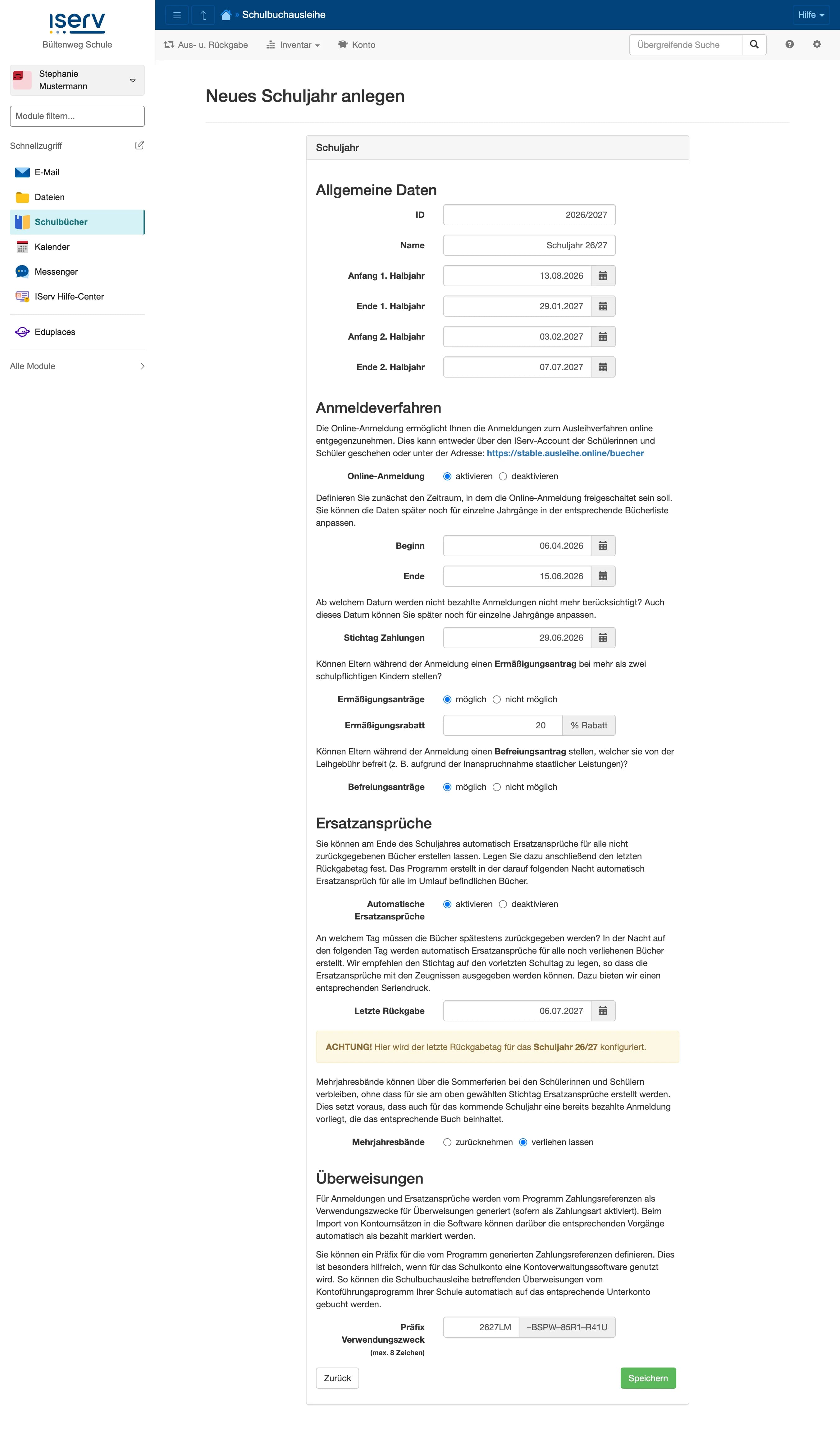
Weitere Informationen zum Anlegen eines Schuljahres finden sich unter Schuljahre > Anlegen.
Weitere Schritte
Nachdem das Schuljahr angelegt wurde, kann das Modul genutzt werden. Die folgenden beiden Schritte sind optional. Alle Einstellungen sind auch nach der Ersteinrichtung jederzeit erreichbar.
Schritt 3: Kontoverbindung
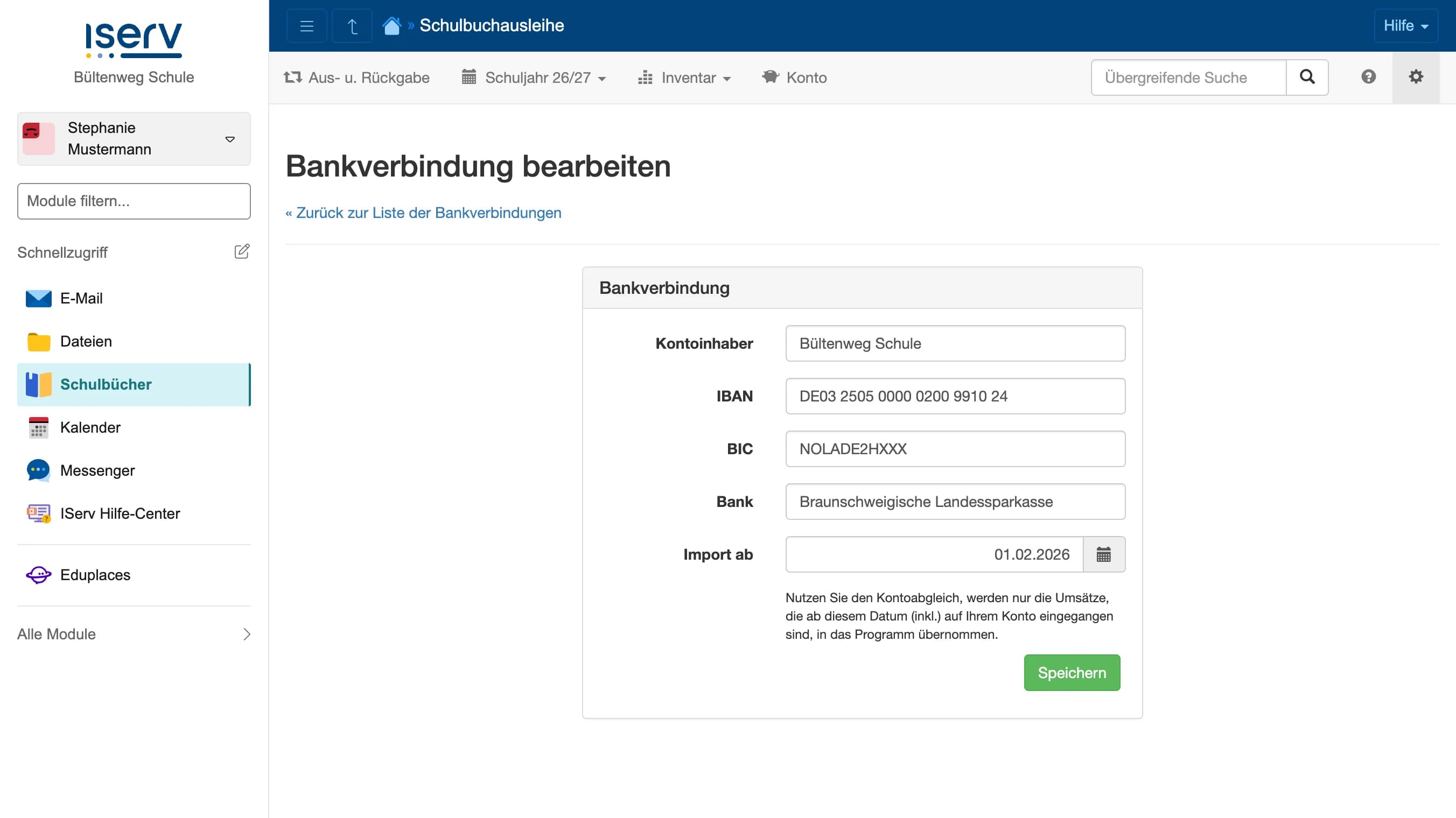
Eine Kontoverbindung kann in beiden Versionen hinterlegt werden. Sie wird auf Ersatzanspruch-Schreiben ausgewiesen, sofern nicht Barzahlung gewählt wurde. In der VOLLversion ermöglicht die Kontoverbindung darüber hinaus den automatischen Zahlungsabgleich per Umsatz-Import.
Neue Bankverbindungen können in den Einstellungen (Zahnrad oben rechts) unter dem Punkt „Bankverbindungen” hinzugefügt werden.
In der BASISversion steht kein automatischer Zahlungsabgleich zur Verfügung. Eltern überweisen auf das angegebene Konto, die Zahlungseingänge müssen jedoch händisch in der Software erfasst werden.
Schritt 4: Leihbedingungen
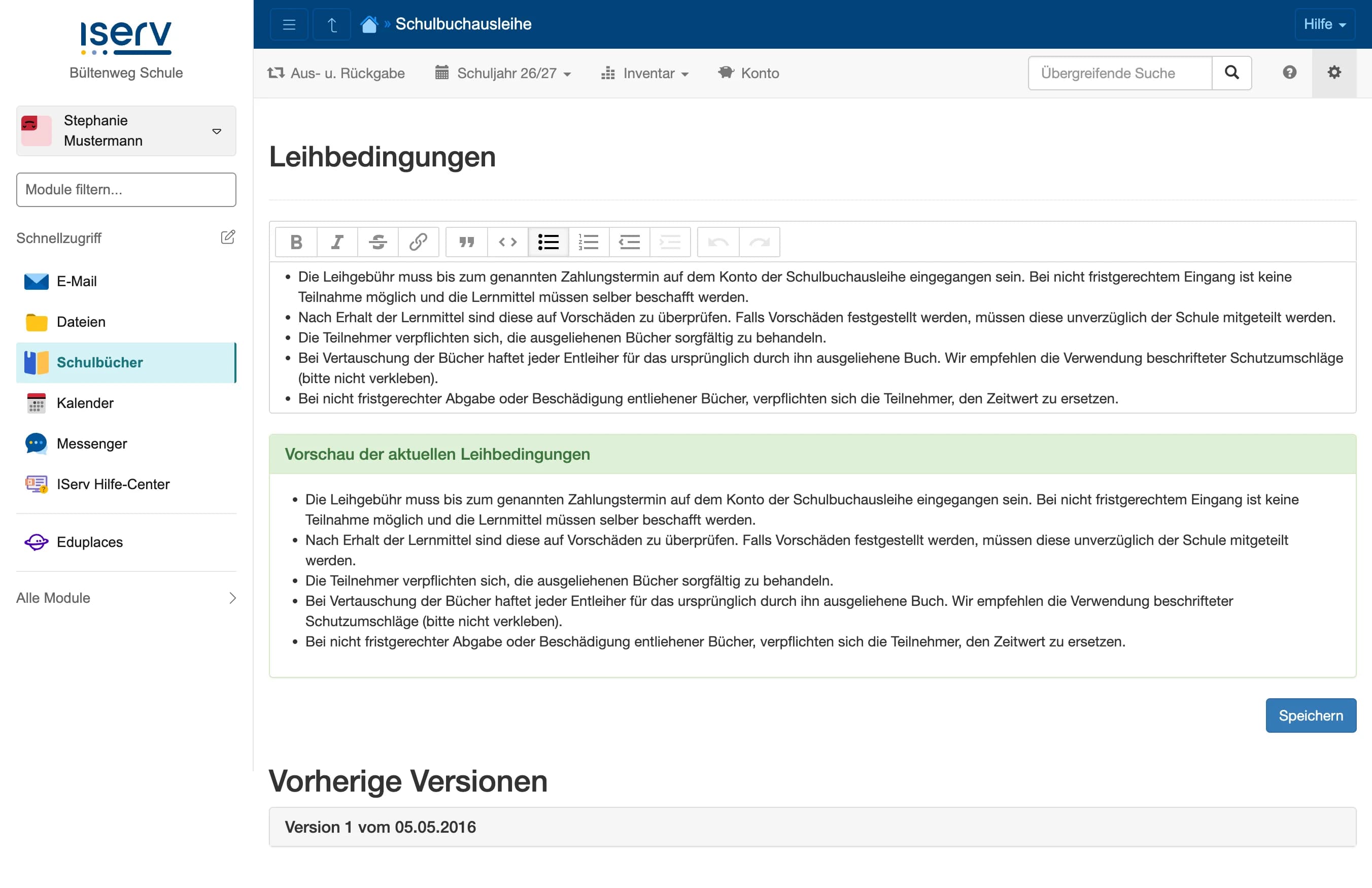
Während der Online-Anmeldungen müssen die Eltern den Leihbedingungen zustimmen, welche individuell von der Schule hinterlegt werden können. Das Programm kommt mit einem Standard-Text, welcher weiter genutzt, angepasst, erweitert oder vollständig ersetzt werden kann. Änderungen werden dokumentiert und es lässt sich im Zweifelsfall nachvollziehen, welcher Version der Leihbedingungen während einer Online-Anmeldung zugestimmt wurde.
Eine Änderung der Leihbedingungen ist in den Einstellungen (Zahnrad oben rechts) unter dem Punkt „Leihbedingungen“ möglich. Weitere Informationen finden sich in der Rubrik Anmeldung > Leihbedingungen.
Allgemeine Einstellungen
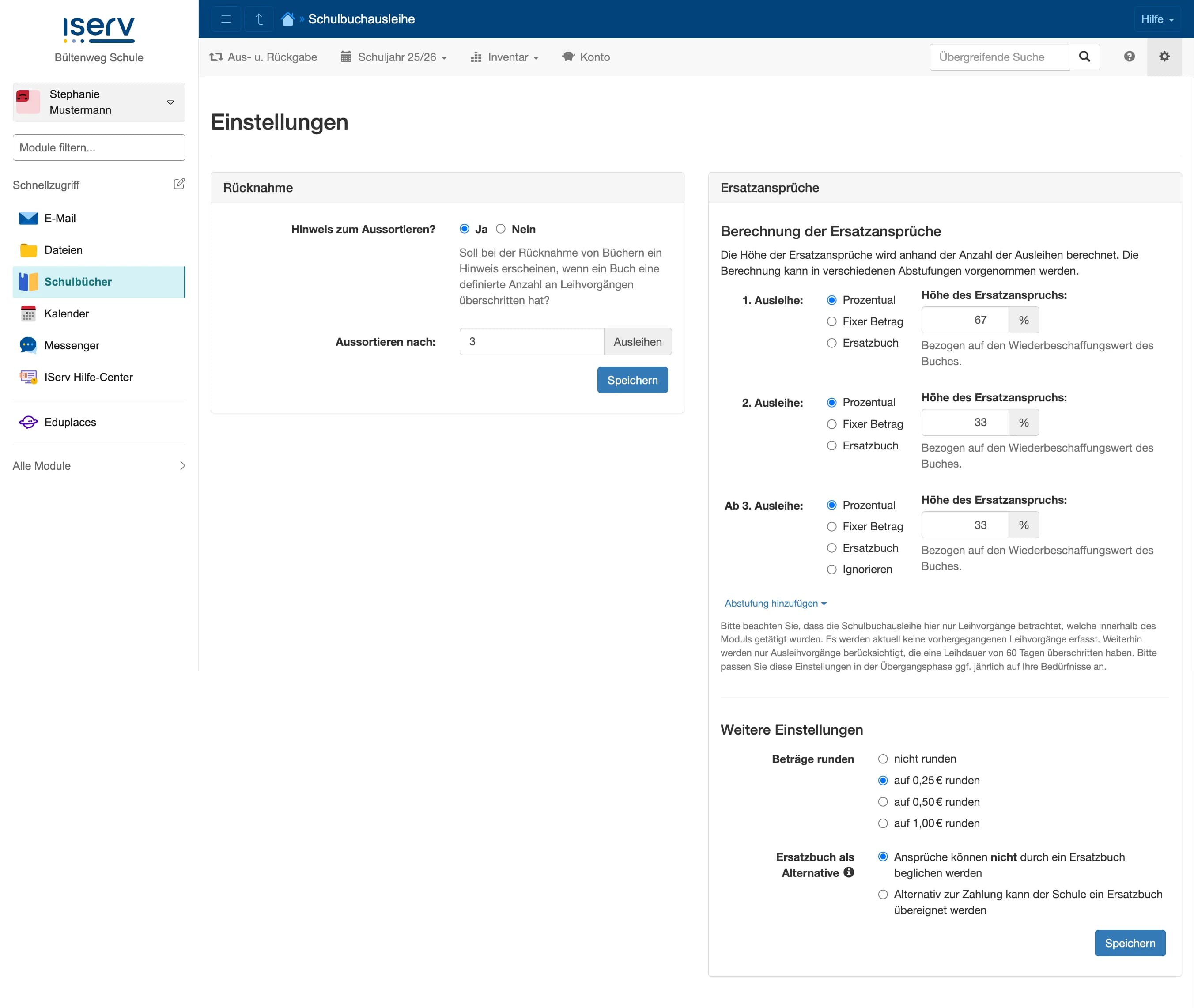
Unter dem Punkt „Einstellungen” im Einstellungs-Menü finden sich weitere Konfigurationsmöglichkeiten. Hier kann festgelegt werden, welche Klassen in den Sommerferien angezeigt werden. Außerdem lassen sich der Schwellenwert für die Aussortierungsfrage bei der Rücknahme anpassen und die Bewertung von Ersatzansprüchen konfigurieren.